

Šiame straipsnyje parodysime, kaip įdiegti VPN maršrutizatoriuje ir tokiu būdu apsaugoti visus prie tinklo prijungtus įrenginius. Žingsnis po žingsnio!
Privalumai ir reikalavimai
Šiame straipsnyje, mes kaip pavyzdį naudojame „NordVPN“ ir „Asus“ maršrutizatorių, bet net jei naudojate kitą VPN ar maršrutizatorių žingsnių seka išlikts tokia pati arba labai panaši.
Vis dėlto, verta atkreipti dėmesį, kad jei naudojate Lietuvos interneto tiekėjų modemą, greičiausiai negalėsite įdiegti VPN.
Tokiu atveju, turite įsigtyi kitą maršrutizatorių, pavyzdžiui, Asus, Netgear ar Linksys.
Žemiau aprašyme rasite nuorodas į populiariausius VPN palaikančius WiFi-AX maršrutizatorius bei patikimiausių VPN sąrašą.
Kaip į maršrutizatorių įdiegti VPN?
Taigi, kaip įdiegti VPN jūsų maršrutizatoriuje:
1. Pirmas žingsnis, kurį turite atlikti, tai prisijungti prie maršrutizatoriaus administratorius paskyros. Kaip prisijungti prie maršrutizatoriaus, paprastai galite lengvai rasti ant maršrutizatoriaus nugarėlės. Ten būna nurodytas „Wi-Fi“ prisijungimo vardas ir administratoriaus slaptažodis.
2. Norėdami prisijungti prie „Asus“ maršrutizatoriaus, prisijunkite prie „Wifi“. Atidarykite interneto naršyklę, pavyzdžiui, Chrome, Firefox, Edge arba Safari. Čia įveskite maršrutizatoriaus adresą, kuris yra nurodytas ant maršrutizatoriaus nugarėlės arba galite įvesti paties maršrutizatoriaus IP adresą. Tokiu būdu pateksite į maršrutizatoriaus administravimo portalą.

3. Įveskite prisijungimo duomenis („Wifi“ prisijungimo vardą ir administratoriaus slaptažodį), kurie nurodyti maršrutizatoriaus gale.
4. Prisijungus prie pagrindinės administratoriaus paskyros galite matyti savo maršrutizatoriaus nustatymus. Kad ir kurį maršrutizatorių naudotumėte, svarbu, kad jūsų maršrutizatoriuje būtų integruota VPN funkcija. Jei jūsų maršrutizatorius šios funkcijos neturi, žemiau straipsnyje paaiškinsime, ką padaryti, kad ji atsirastų. Maršrutizatoriaus paskyros pagrindinio puslapio meniu matysite VPN parinktį. Kai kurių maršrutizatorių paskyrose VPN parinktį galima rasti prie Saugos nustatymų, prie Paslaugų, Tinklo nustatymų ar ar tiesiog pagrindiniame meniu. Taigi, spustelėkite ant „VPN” parinkties.

5. Tuomet spauskite ant „VPN-Client”.
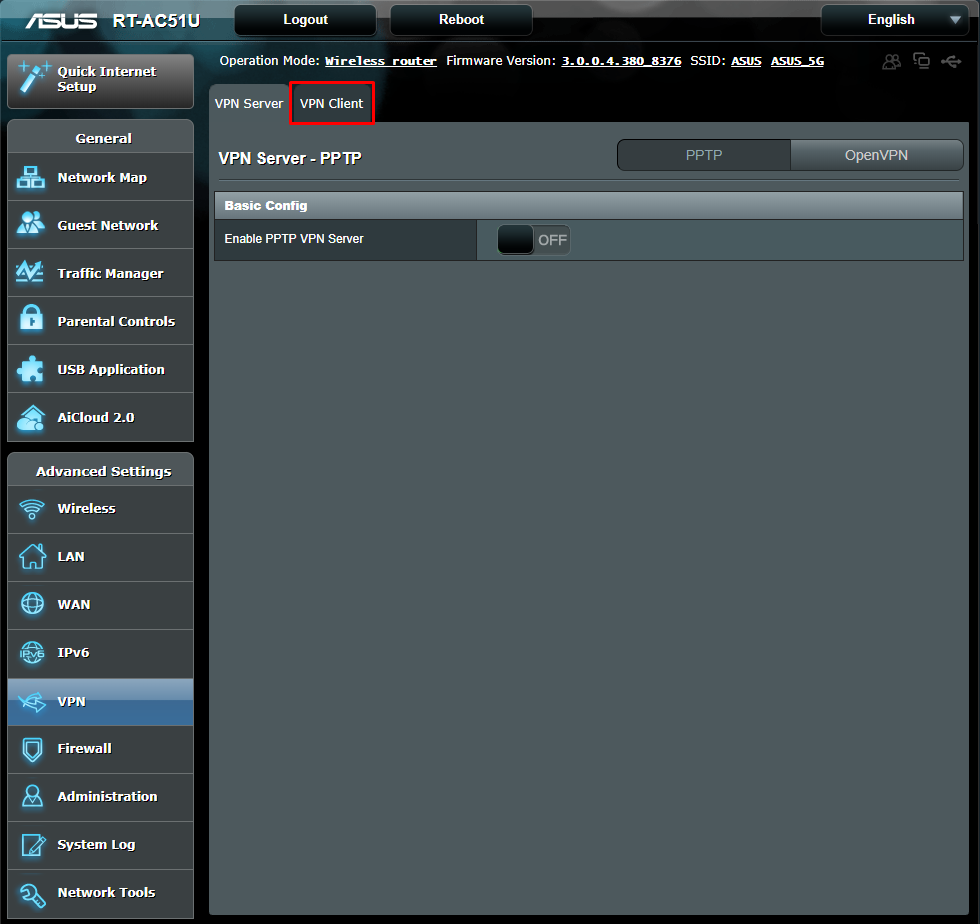
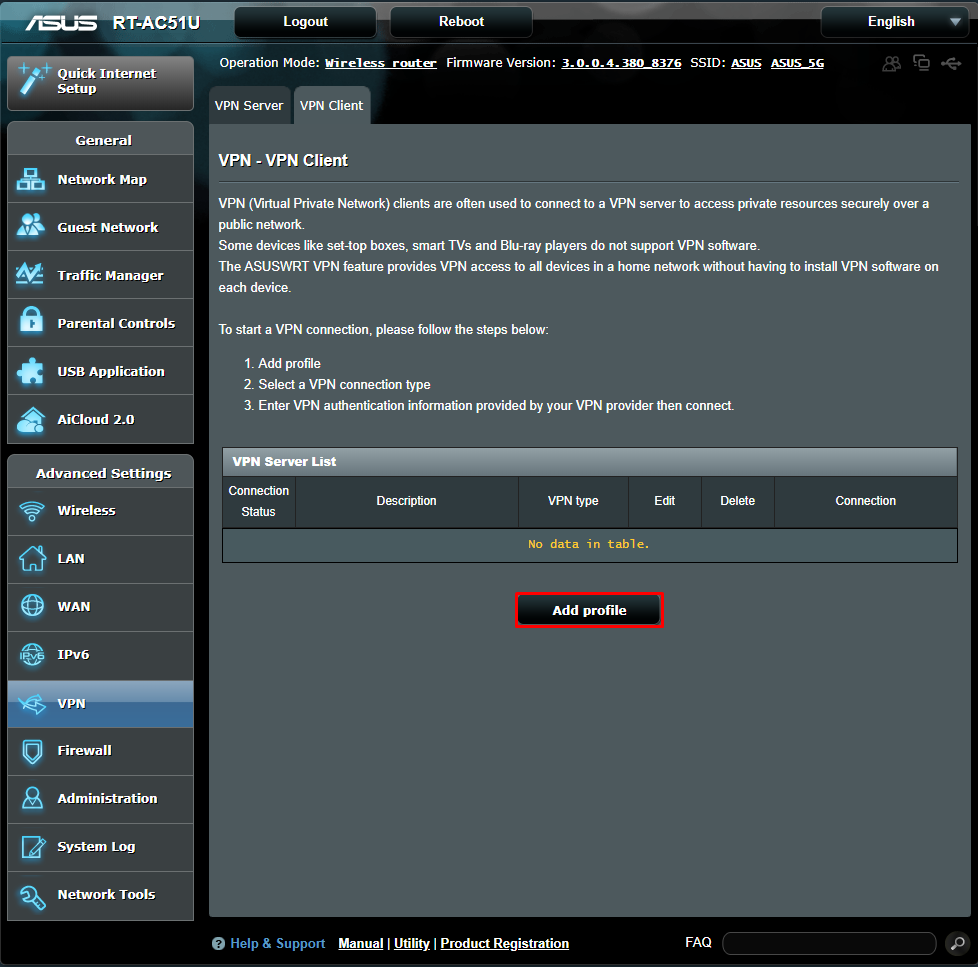
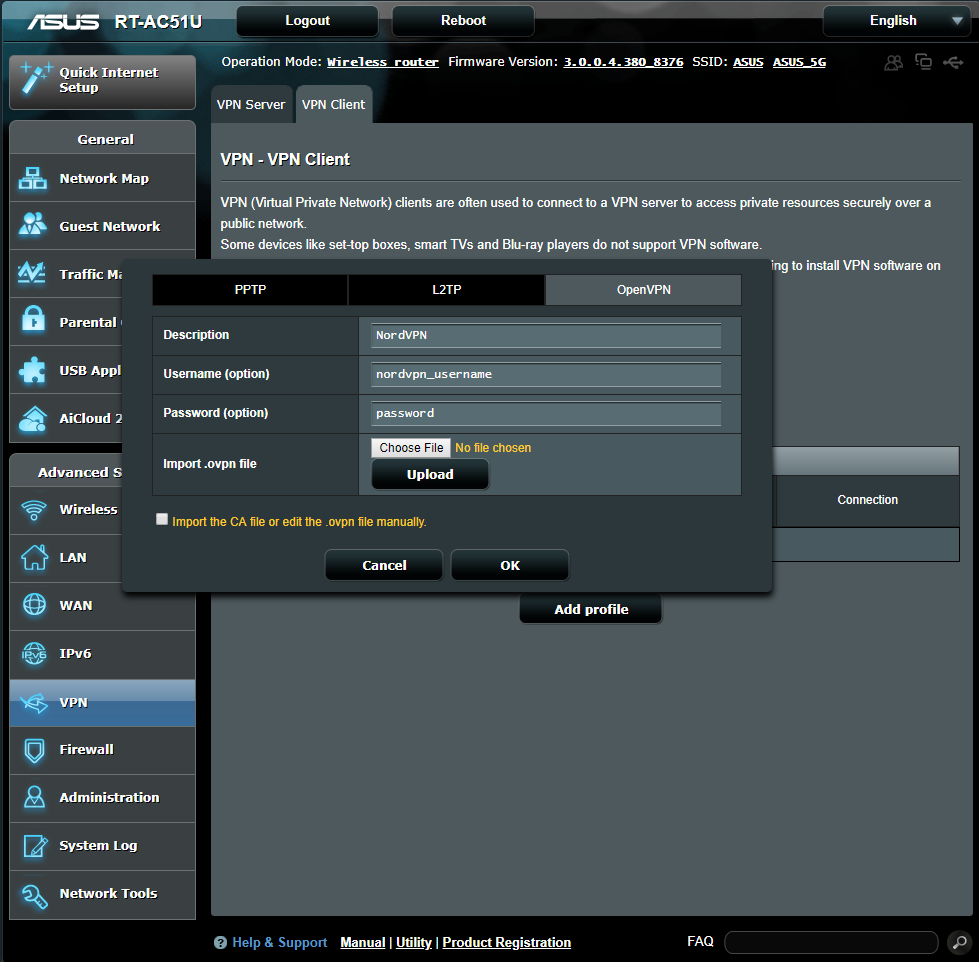
6. Dabar pridėkite profilius („Add Profiles”). Kuriant naują profilį dažnai galima pasirinkti iš kelių protokolų. PPTP ir IPSec protokolai nėra labai saugūs, todėl rekomenduojame rinktis OpenVPN protokolą.
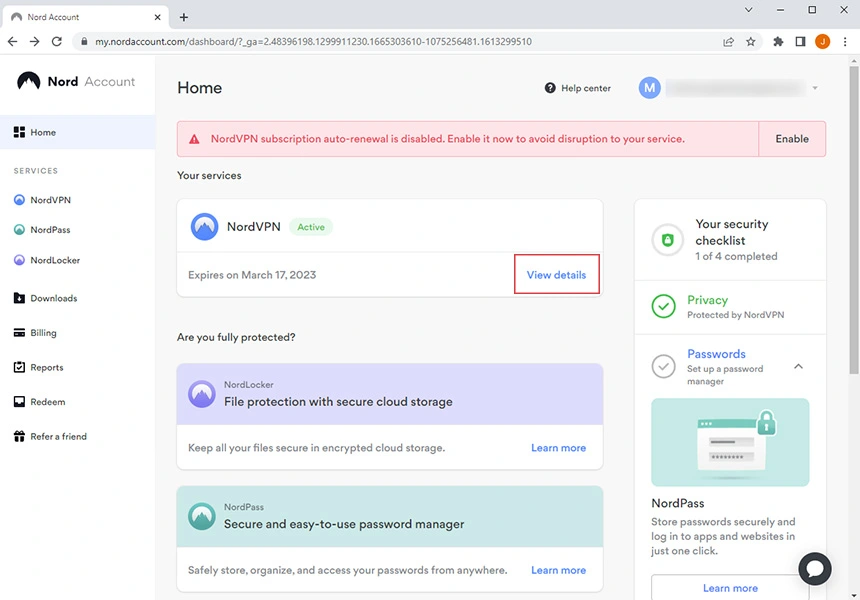
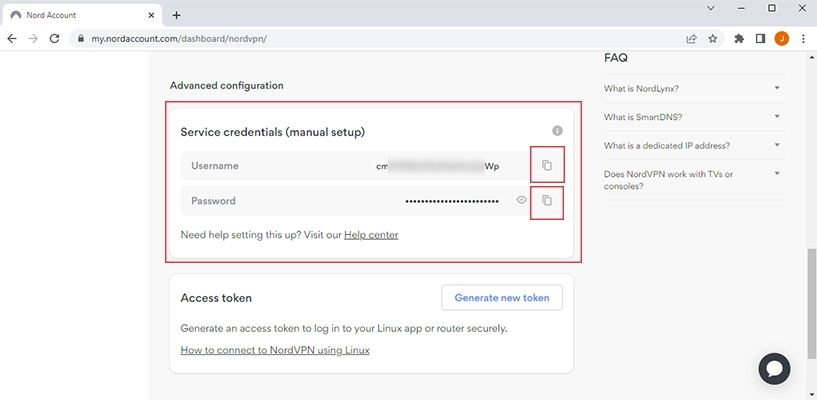
7. Toliau prisijunkite prie savo VPN tiekėjo paskyros. Mūsų atveju tai yra „NordVPN“, tačiau „Surfshark“, „Cyberghost“ ir „ExpressVPN“ taip pat yra geri VPN teikėjai, palaikantys OpenVPN protokolą. Prisijungus prie „NordVPN“ paskytos, prie NordVPN parinkties spauskite „View details“ ir su pele slinkite žemyn į puslapio apačią. Čia prie „Andvanced configuration“ skilties matysite vartotojo vardą ir slaptažodį, kurio jums vėliau ir reikės.
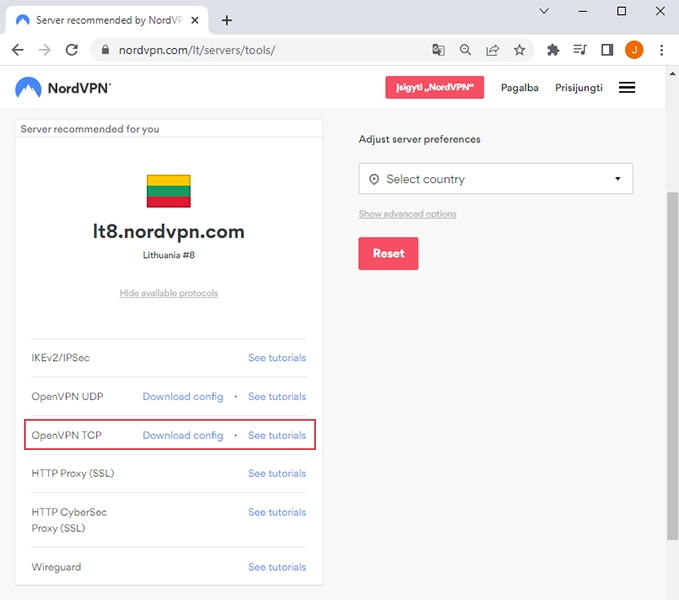
8. Tada eikite į „NordVPN“ svetainę: nordvpn.com/servers/tools. Čia pasirenkate serverio šalį, prie kurios norite prijungti savo maršrutizatorių, pavyzdžiui, Lietuvos, spustelėkite ant Rodyti galimus protokolus“ (ang. Show available protocols) ir atsisiunčiate OpenVPN TCP protokolo duomenis (ang. Download config).
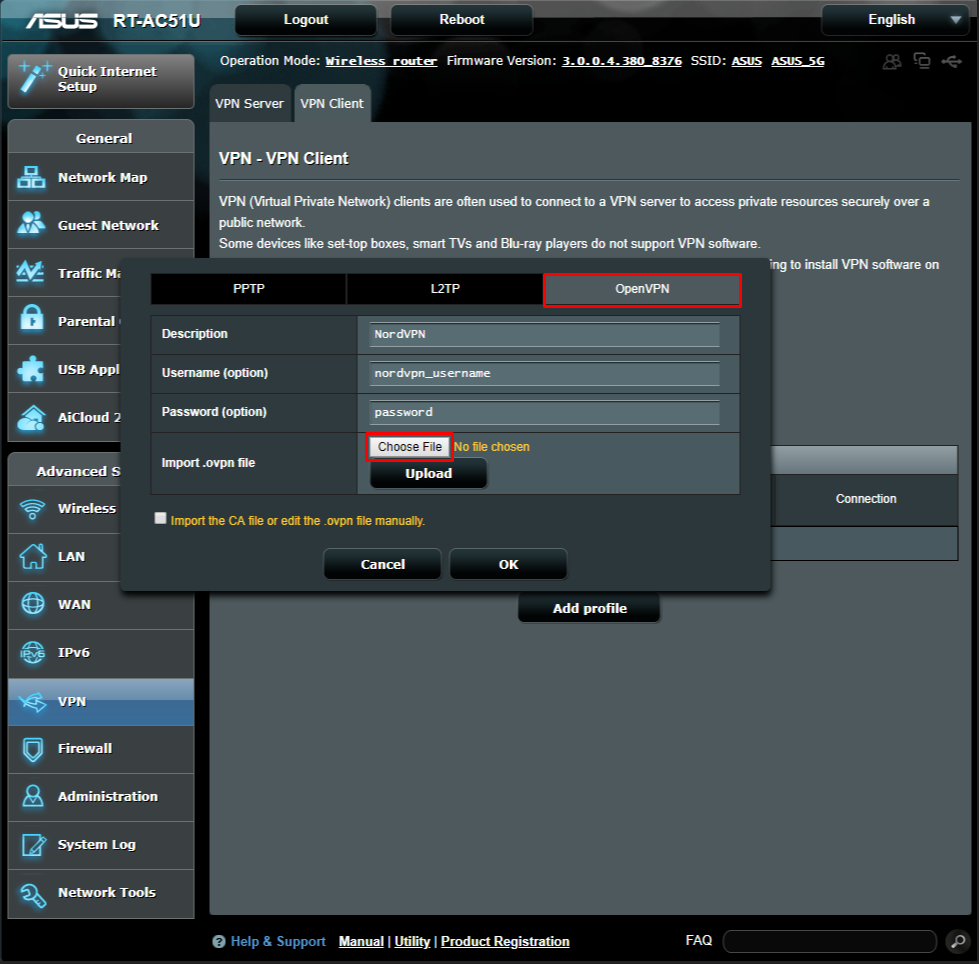
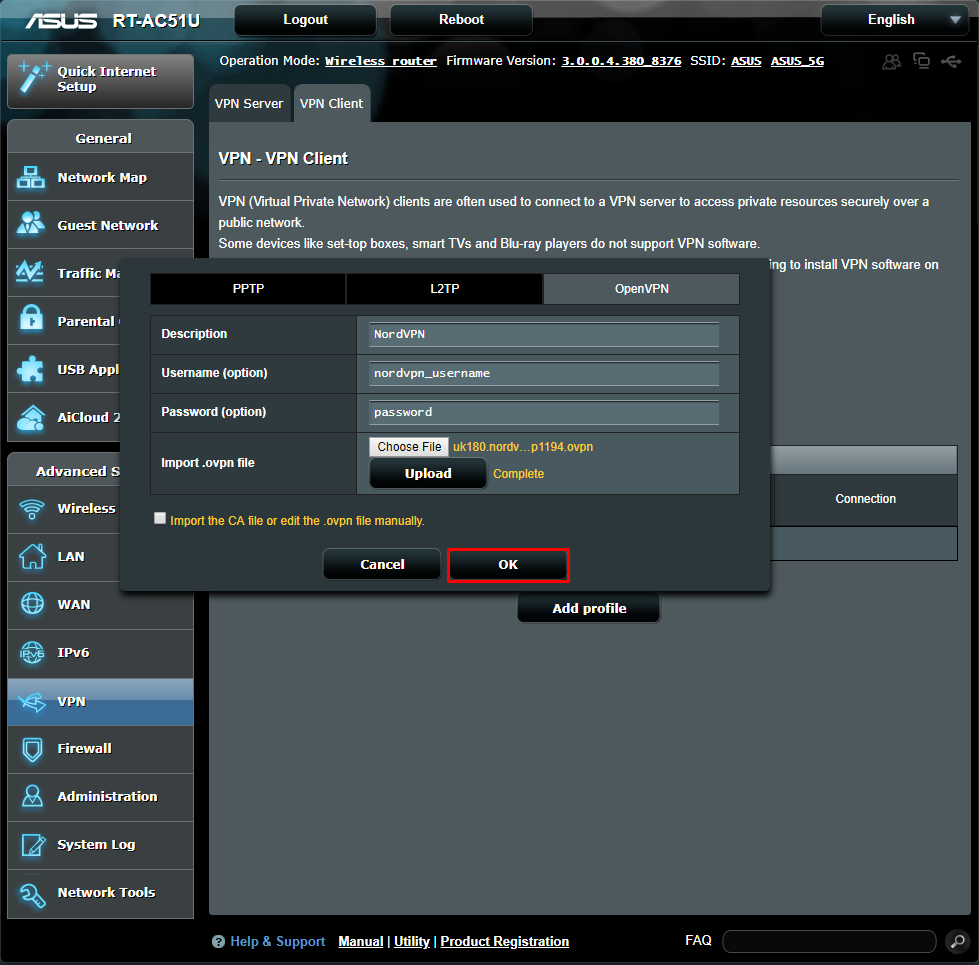
9. Dabar grįžtkite į maršrutizatoriaus paskyrą. Čia įveskite norimą profilio pavadinimą prie skyrelio „Description”. Pavyzdžiui, NordVPN. Tada nukopijuokite savo vartotojo vardą („Username”) ir slaptažodį („Password”) iš „NordVPN“ paskyros puslapio. Toliau spauskite mygtuką „Choose File“ ir įkelkite OpenVPN TCP protokolo duomenis, kuriuos ką tik parsisiuntėte į savo kompiuterį.
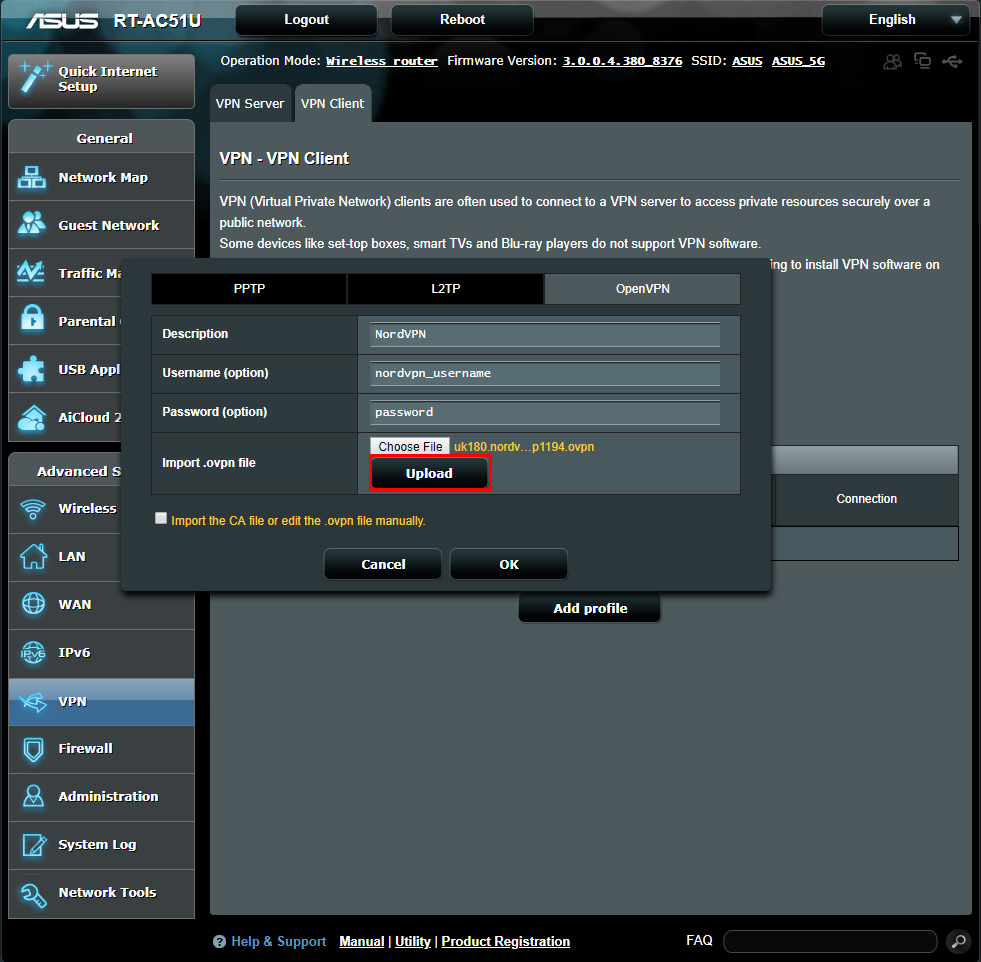
Tuomet spauskite „Upload” ir tuomet „OK“. VPN serveris atsiras VPN serverių sąraše.
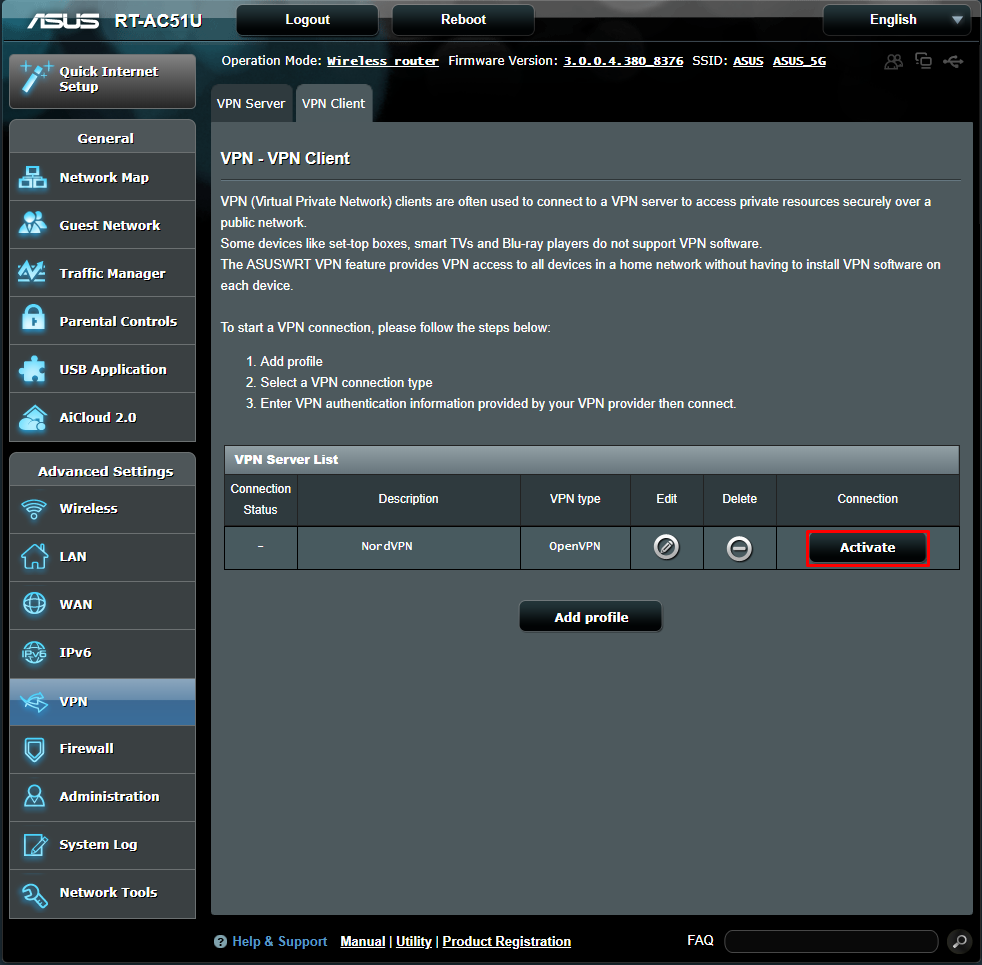
10. Dabar, jei norite prisijungti prie „NordVPN“ serverio Lietuvoje, paspauskite mygtuką „Aktyvuoti“ (ang. Activate). Jūsų maršrutizatoriuje mygtukas gali būti pavadintas ir kitaip, pavyzdžiui, „Įjungti“ (ang. Turn on).
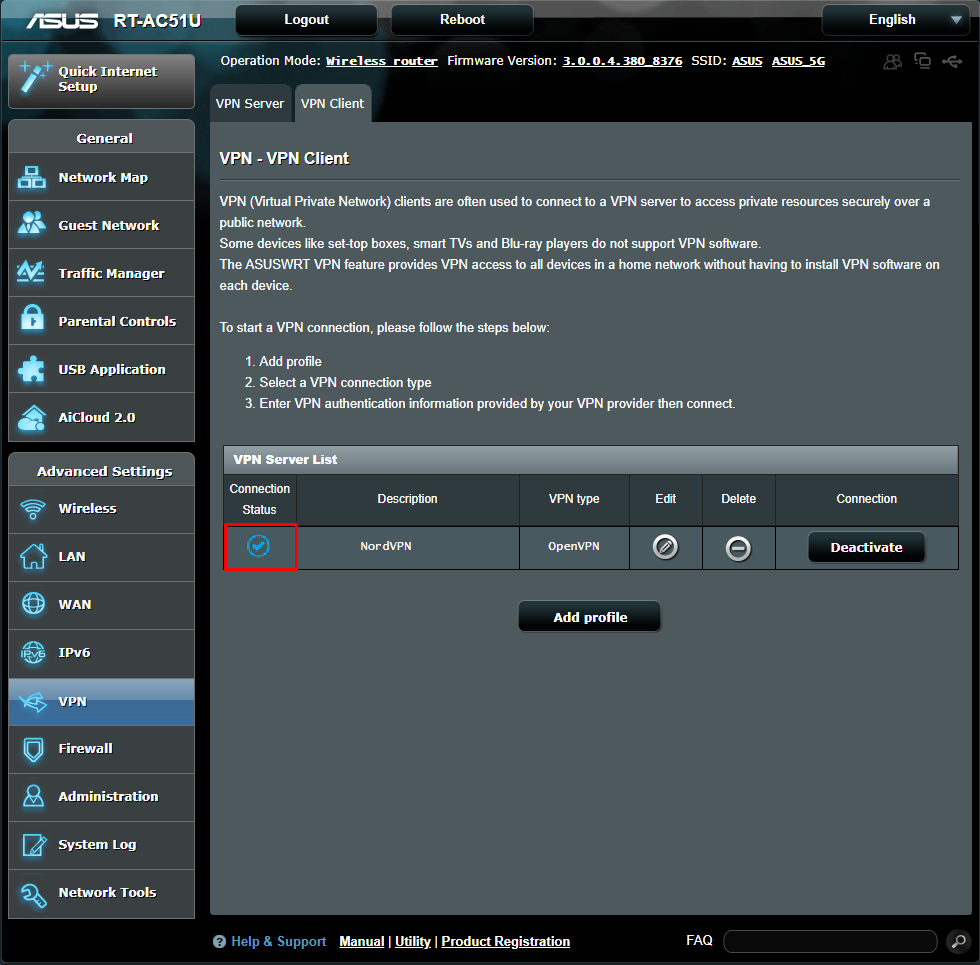
Tai padarius kairėje lentelės pusėje matysite mėlyną varnelę, kuri identifikuos, kad esate prisijungęs prie VPN per maršrutizatorių.
Dabar, bet kuris įrenginys, kuris jungsis prie to maršrutizatoriaus, taip pat bus nukreiptas per VPN serverį, kuris ne tik paslėps jūsų tikrąjį IP adresą, bet taip pat užšifruos jūsų duomenis.
Ir tai yra vienas didžiausių VPN naudojimo maršrutizatoriuje privalumų. Tokiu būdu galėsite prijungti visus savo namų įrenginius, panaudodami tik 1 VPN ryšį. VPN prijungimas prie maršrutizatoriaus tai taip pat yra geras sprendimas įrenginiams, kurių VPN paprastai nepalaiko, pavyzdžiui, AppleTV, Xbox ar Playstation. Šiems įrenginiams VPN tiekėjai paprastai nesiūlo atskiros VPN programos. Taip pat, šiuo būdu jums nereikia kiekvieną kartą iš naujo jungtis prie VPN.
Ką daryti jei jūsų maršrutizatorius neturi VPN parinkties?
Ką daryti jei prisijungus prie maršrutizatoriaus paskirties matote, kad jūsų maršrutizatoriaus neturi VPN parinkties.
Laimei, tam taip pat yra sprendimas. Daugelis maršrutizatorių turi alternatyvią (atvirojo kodo) programinę įrangą, kuri gali pridėti šią funkciją prie jūsų maršrutizatoriaus, pakeisdama jūsų maršrutizatoriaus operacinę sistemą.
Toks variantas galima jei naudojate „OPEN-WRT“, „DD-WRT“ arba „Tomato“ maršrutizatorių.
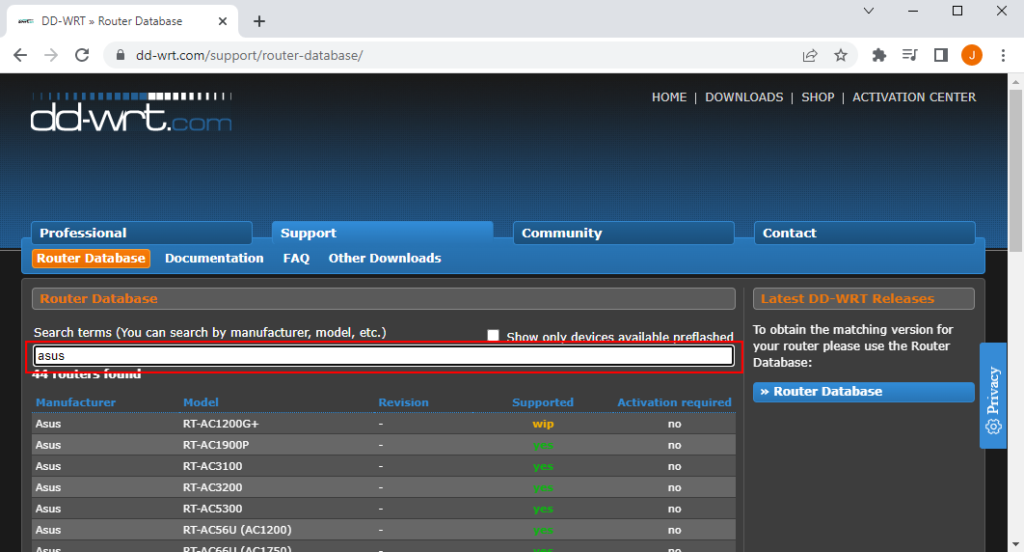
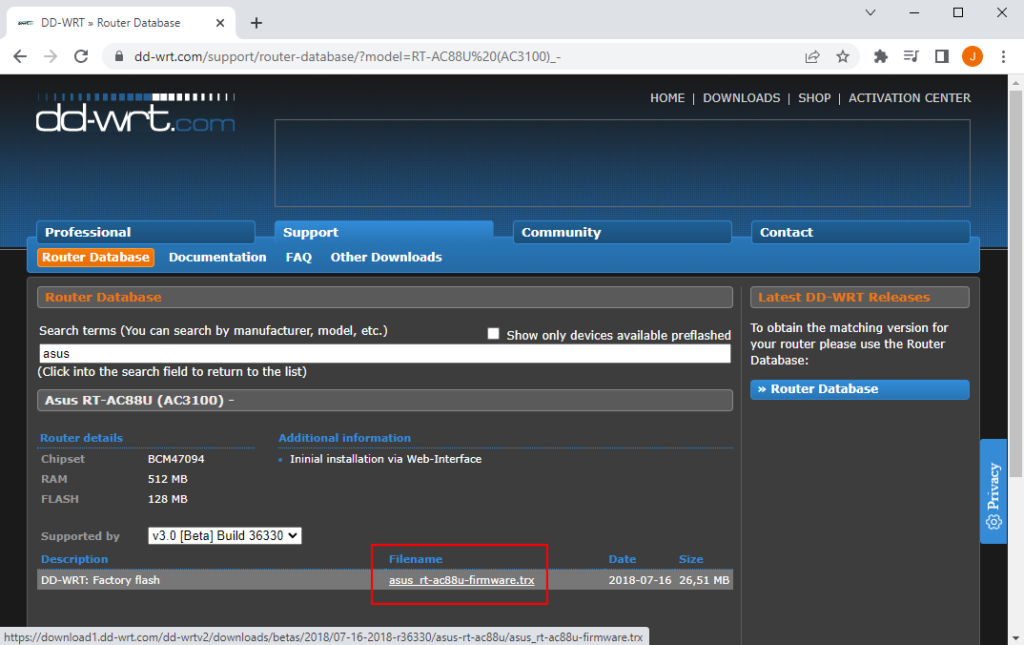
1. Apsilankykite bet kurioje iš šių platformų svetainėje ir spustelėkite „Atsisiųsti“ (ang. Download).
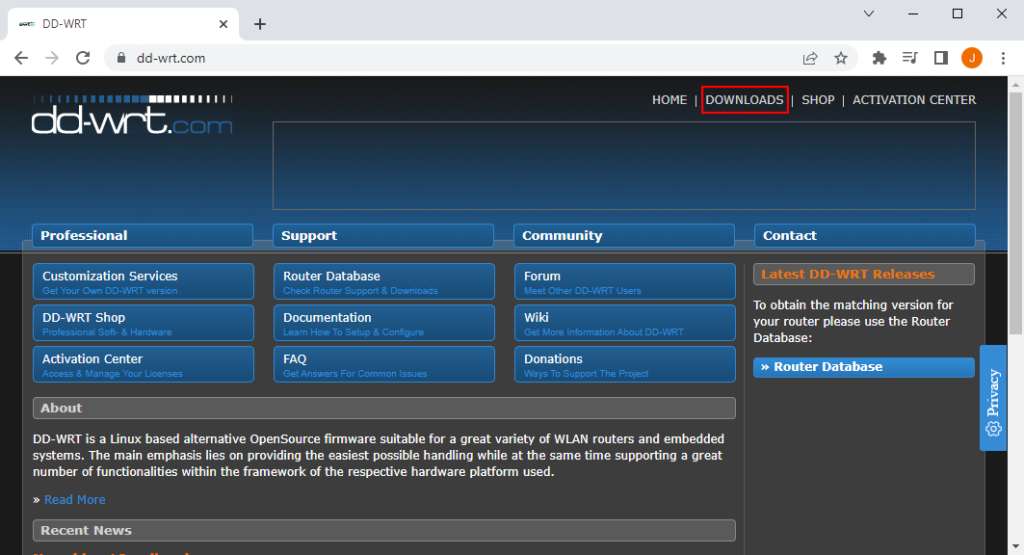
Čia galite įvesti savo maršrutizatoriaus modelį ir sužinoti, ar jie palaiko jūsų maršrutizatorių. Jei tarp paieškos rezultatų randate savo maršrutizatoriaus modelę atsisiųskite maršrutizatoriaus programinės įrangos failą.
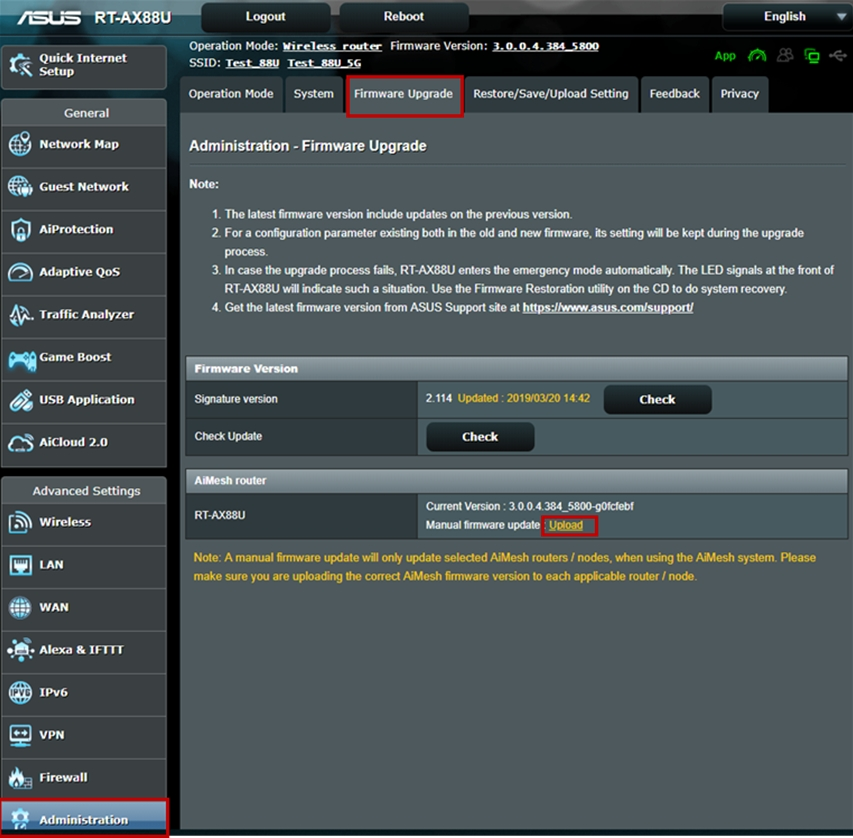
2. Kai turėsite šį failą, eikite į maršrutizatoriaus administravimo paskyrą ir kairėje meniu pusėje, spustelėkite „Administration”.
3. Tada pasirinkite „Firmware-Upgrade“ ir įkelsite failą, kurį ką tik atsisiuntėte iš „DD-WRT“ ar „Tomato“ svetainės.
Verta atkreipti dėmesį, kad tai skirta tik ekspertams. Atnaujinimo proceso metu jūsų maršrutizatorius gali būti užblokuotas ir jo nebebus galima naudoti. Todėl prieš tai darydami, pirmiausia pasigilinkite į procesus ir kylančias rizikas. Dėl šios priežasties mes visų pirma rekomenduojame tiesiog įsigyti maršrutizatorių, kuris jau palaiko VPN.
Geriausi VPN maršrutizatoriai
- AVM FRITZ!Box 4060 – €220
- ASUS RT-AX86U – €270
- Synology RT6600ax – €330
- Xiaomi Mi Router AX9000 – €270.
Greitis ir stabilumas
Dar vienas aspektas, į kurį noriu atkreipti jūsų dėmesį yra greitis. Jungiantis prie interneto per maršrutizatorių, jūsų interneto greitis labai priklauso nuo to, kokį maršrutizatorių jūs naudojate.
Jūsų maršrutizatoriuje esantis procesorius, kuris užšifruoja ir iššifruoja ryšį, yra ribojantis veiksnys. Brangesni maršrutizatoriai dažnai turi stipresnį procesorių, o tai reiškia, kad jūsų interneto ryšys yra greitesnis.
Be to, kai kurie VPN tiekėjai yra greitesni nei kiti. „Surfshark“, „NordVPN“ ir „ExpressVPN“ siūlo greitį iki 1 Gbps.
Pasirinktas OpenVPN protokolas taip pat turi skirtumą. OpenVPN UDP yra greitesnis nei OpenVPN TCP protokolas. Tuo tarpu, OpenVPN TCP veikia stabiliau. Kitas privalumas naudojant VPN per maršrutizatorių yra tas, kad kitiems įrenginiams to nereikia daryti patiems, todėl jų baterija veikia ilgiau.

„NordVPN” - Geriausias VPN Lietuvai
- 8800 serverių, 129-iose šalyse
- Elegantiška ir patogi programa
- Vienalaikis prisijungimas prie 10 prietaisų
- Aukšto lygio saugumo ir privatumo funkcijos
2.99 €/mėn.

„CyberGhost” - Patogiausias VPN pradedantiesiems
- 9560 serveriai, 100 šalių
- Itin patogi naudoti VPN programa
- Vienalaikis prisijungimas prie 7 prietaisų
- 45 d. pinigų grąžinimo garantija
2.19 €/mėn.

„Surfshark” - Greičiausias VPN su neribotais ryšiais
- 3200 serveriai, 100 šalių
- Paprasta naudoti VPN programa
- Neribotas prietaisų skaičius
- Prieiga prie JAV "Netflix", BBC iPlayer, Hulu ir HBO Max
1.99 €/mėn.
VPN maršutizatoriuje: Dažniausiai užduodami klausimai (DUK)
Kas yra VPN maršrutizatorius
VPN maršrutizatorius funkcionuoja taip pat kaip ir įprastas VPN, nukreipiant duomenų srautą per VPN serverius ir užtikrinant saugų internetinį naršymą. Tokiu būdu jokios trečiosios šalys – nuo kibernetinių nusikaltėlių iki duomenis kaupiančių organizacijų – negalės stebėti jūsų internetinės veiklos.
Įdiegus VPN į maršrutizatorių, visi namų įrenginiai prijungti prie tinklos bus apsaugoti. Tai apims ir įrenginius, kuriems VPN tiekėjai nesiūlo atskiros programinės įrangos.
Kaip veikia VPN maršrutizatorius?
VPN sukuria apsaugotą ryšį su užšifruotu tuneliu tarp įrenginio, kuriame jis įdiegtas ir interneto. Ši technologija nukreipia visas internetines užklausas per šifruotą tunelį ir VPN serverių, tokiu būdu užtikrindama, kad niekas, net kibernetiniai nusikaltėliai ar valstybines institucijos, negalėtų jų perskaityti.
Įdiegus VPN į maršrutizatorių, visas prie tinklo prijungtų įrenginių duomenų srautas analogiškai visų pirma eina per šifruotą tunelį ir VPN serverį ir tik po to perduodamas į internetą.
Kaip žinoti ar mano maršrutizatorius veikia su VPN?
Norint sužinoti ar jūsų maršrutizatorius veikia su VPN galite atlikti keletą paprastų žingsnių:
- Patikrinkite Maršrutizatoriaus Parametrus: Prisijunkite prie savo maršrutizatoriaus valdymo sąsajos per naršyklę (dažniausiai tai galima padaryti įvedant maršrutizatoriaus IP adresą į naršyklės adreso juostą) ir pažiūrėkite, ar jame yra VPN funkcija ar nuoroda į VPN nustatymus.
- Kreipkitės į Maršrutizatoriaus Gamintojo Palaikymą: Pasitikrinkite maršrutizatoriaus dokumentaciją arba kreipkitės į gamintojo klientų tarnybą, kad sužinotumėte, ar jūsų maršrutizatorius yra suderinamas su VPN paslaugomis.
- Bandykite naudoti VPN: Turėdami VPN paslaugą, bandomasis variantas gali būti tiesiog bandyti nustatyti VPN prisijungimą maršrutizatoriuje. Daugelis maršrutizatorių leidžia nustatyti VPN tiesiogiai per nustatymus.
- Pasižiūrėkite VPN suderinamumo sąrašus: Kai kurie VPN paslaugų tiekėjai pateikia sąrašus su palaikomais maršrutizatoriais. Patikrinkite savo VPN paslaugos tinklalapį arba susisiekite su jų klientų aptarnavimu, kad sužinotumėte, ar jūsų maršrutizatorius palaiko VPN.
- Naudokite trečiųjų šalių aplikacijas: Kai kurios trečiųjų šalių VPN klientų programos gali būti įdiegiamos ant maršrutizatoriaus, suteikdamos jums VPN funkcionalumą. Tačiau prieš tai įsitikinkite, kad tai yra saugi ir patikima programa.
Atlikę šiuos žingsnius, turėtumėte gauti aiškų vaizdą, ar jūsų maršrutizatorius yra suderinamas su VPN ir ar jį galima įdiegti į maršrutizatorių.
Kaip nustatyti VPN per maršrutizatorių?
Jei norite įdiegti VPN į maršrutizatorių, sekite instrukcijas pateiktas mūsų straipsnyje: Kaip įdiegti į maršrutizatorių VPN.
Jei dar neturite įsigiję VPN paslaugos ir nežinote kokį VPN naudoti, rekomenduojame „NordVPN”.


