
Saugus internetas skamba paprastai, kol neatidarai VPN programėlės nustatymų. Tarp protokolų, avarinio interneto išjungimo, tūkstančių serverių ir įvairių funkcijų lengva pasimesti. Šiame išsamiame NordVPN vadove (tutorial) viską paaiškinsime paprastai, be sudėtingo techninio žargono.
Parodysime, kokius nustatymus naudojame kasdien patys, ir kokie yra tie keli mygtukai, kuriuos tikrai verta įjungti. Po šio straipsnio būsite saugūs vos per kelias minutes.
„NordVPN“ diegimas
Pradėkime nuo pradžios – diegimo proceso:
- Pirmiausia apsilankykite oficialioje „NordVPN“ svetainėje ir atsisiųskite diegimo failą.
- Jį atidarius, tiesiog spustelėkite „Install“ (įdiegti), o programėlė pati pasirūpins viskuo kitu.
- Įdiegę programą, prisijunkite per savo naršyklę ir štai – jūs jau pasiruošę jungtis.
„NordVPN“ veikia beveik visuose jūsų turimuose įrenginiuose. Išmaniajame telefone ar planšetėje tiesiog atsisiųskite programėlę iš „Google Play“ arba „Apple App Store“. Didelis „NordVPN“ privalumas yra tas, kad su viena paskyra dabar galite apsaugoti net iki 10 įrenginių vienu metu.
„NordVPN“ sąsaja: kaip orientuotis programėlėje
Kompiuteryje („Windows“ ir „Mac“)
Įdiegę programėlę iškart pamatysite valdymo skydą, kuris, pripažinkime, atrodo stilingai. Nesvarbu, ar naudojate „Windows“, ar „Mac“ – sąsajos yra beveik identiško ir labai intuityvios.
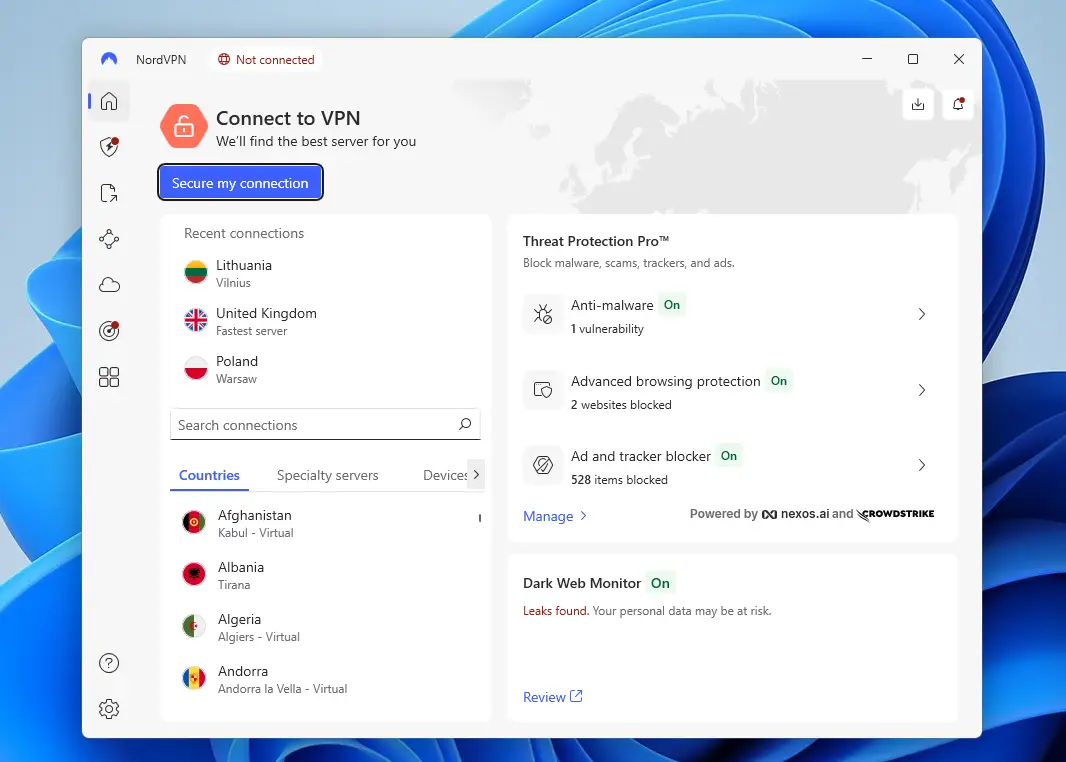
Kairėje pusėje rasite aiškų visų šalių sąrašą. Norite prisijungti? Vienas spustelėjimas ant šalies pavadinimo ir jūsų ryšys akimirksniu apsaugotas. Jei nenorite ieškoti patys, tiesiog naudokite mygtuką „Secure my Connection“ – programėlė automatiškai parinks greičiausią serverį pagal jūsų dabartinę vietą.
Mobiliajame telefone („Android“ ir „iOS“)
Telefone viskas dar vizualiau. Čia pagrindinį vaidmenį vaidina interaktyvus pasaulio žemėlapis. Galite tiesiog žemėlapyje paspausti ant norimos šalies ir tokiu būdu prisijungti prie VPN serverio. Tačiau nesijaudinkite: jei jums labiau patinka rinktis serverius iš sąrašo ši alternatyva taip pat prieinama.

„NordVPN“ specializuoti serveriai
„Windows“ programėlės kairiajame meniu matysite skirtuką „Specialty servers“. Tai serveriai, sukonfigūruoti specifinėms užduotims. Šiame NordVPN manual skyriuje paaiškinsime ką apie juos privalote žinoti:
- P2P serveriai: Jie skirti „torrent“ atsisiuntimams ir greitam didelių failų siuntimui.
- Double VPN: Jūsų interneto srautas bus siunčiamas per du skirtingus serverius vietoj vieno, taip užtikrinant dvigubą šifravimą.
- Obfuscated (Paslėpti) serveriai: Jie užmaskuoja patį faktą, kad naudojate VPN. Tai kritiškai svarbu tinkluose (pavyzdžiui, mokykloje ar darbe), kur VPN srautas dažnai blokuojamas.
- Onion Over VPN: Ši funkcija sujungia TOR tinklo anonimiškumą su VPN saugumu. Idealu, jei norite likti visiškai nematomi, pavyzdžiui, naršydami „Dark Web“.
- Dedicated IP (Dedikuotas IP): Už papildomą mokestį galite gauti asmeninį IP adresą, kurį naudosite tik jūs. Tai padeda išvengti erzinančių CAPTCHA patikrų ir yra patogu jungiantis prie saugių įmonės tinklų, nes jūsų IP adresas niekada nesikeičia.

Jei ieškote atskirų „streaming“ serverių „Netflix“ ar kitoms srautinio perdavimo platformoms – jų nėra, nes visi „NordVPN“ serveriai standartiniame sąraše jau yra optimizuoti sklandžiam žiūrėjimui. „NordVPN“ puikiai atblokuoja turinį: nuo užsienio „Netflix“ bibliotekų iki sporto kanalų, kurie Lietuvoje paprastai yra nepasiekiami.
„NordVPN“ nustatymai
Bendrieji
Trumpai apžvelkime nustatymus. Spustelėkite apačioje kairėje esančią krumpliaračio piktogramą, kad patektumėte į bendrąjį meniu. Čia matysite ilgą sąrašą, tačiau neišsigąskite – dauguma jų jau standartiškai sukonfigūruoti teisingai.
Svarbiausias nustatymas čia yra „Launch the app at Windows startup“ (paleisti programą įsijungus „Windows“). Rekomenduojame visada jį laikyti įjungtą. Kodėl? Nes tada niekada nepamiršite įjungti VPN vos tik atidarius nešiojamąjį kompiuterį. Tokiu būdu būsite saugūs nuo pat pirmos sekundės, net apie tai negalvojant.
Skiltyje „Appearance“ (išvaizda) galite pritaikyti programėlės stilių prie savo sistemos temos, o skiltyje „Language“ (kalba), galite pasirinkti patogiausią jums kalbą, pavyzdžiui, anglų ar lenkų. Deja, lietuvių kalba šiuo metų nesiūloma.

Kitos apačioje esančios parinktys yra labiau techninės detalės, susijusios su „Meshnet“ ar foniniais procesais – pradžioje jas galite palikti ramybėje.
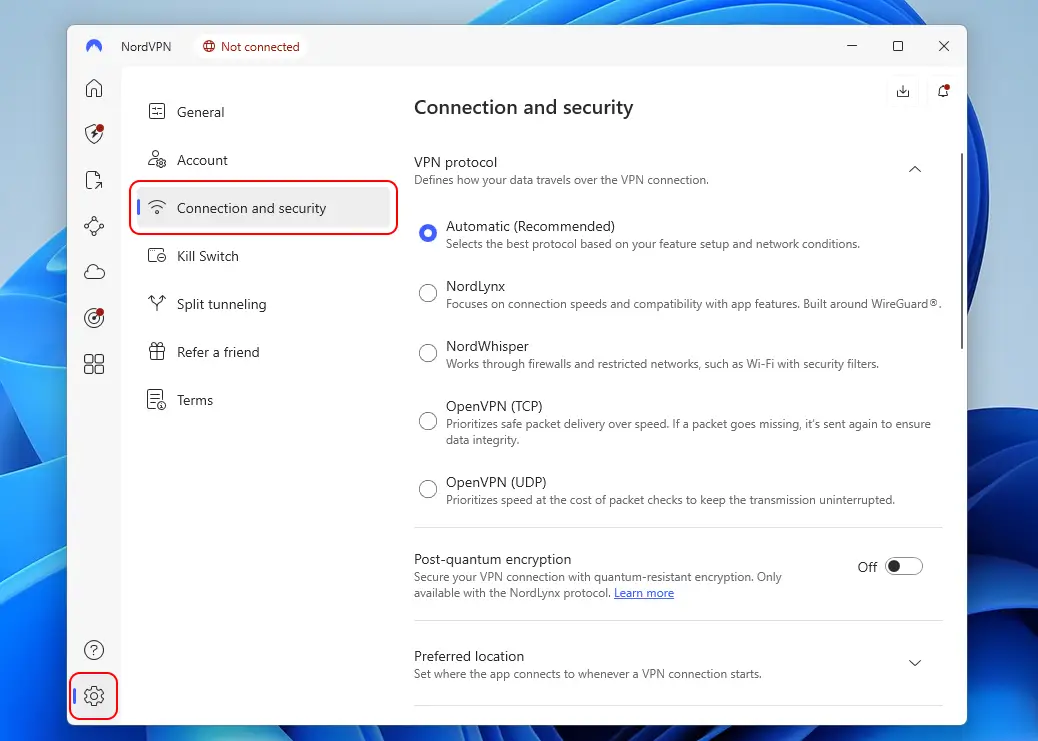
Ryšys ir saugumas (Connection & Security)
Susikoncentruokime į tai, kas iš tiesų svarbu jūsų saugumui, todėl keliaukime prie pagrindinių funkcijų skiltyje „Connection“.
Svarbiausias elementas čia – VPN protokolas. Galite palikti pasirinkimą „Auto“, bet jei norite rinktis patys, štai du variantai, kuriuos privalote žinoti:
- NordLynx: Tai modernus standartas. Jis yra neįtikėtinai greitas, pagrįstas „WireGuard“ technologija. Mūsų patirtis rodo, kad su juo išlieka net 90–95 % jūsų įprasto interneto greičio.
- OpenVPN: Tai klasika. Jis kiek lėtesnis, bet pasižymi ypatingu stabilumu ir per ilgus metus įrodytu saugumu.
Įdomi parinktis – „Post-quantum protection“. Nors tai skamba kaip ateities technologijos, ji jau dabar apsaugo jūsų duomenis nuo būsimų superkompiuterių skaičiavimo galios. Tik atkreipkite dėmesį: ši funkcija veikia tik naudojant NordLynx protokolą.
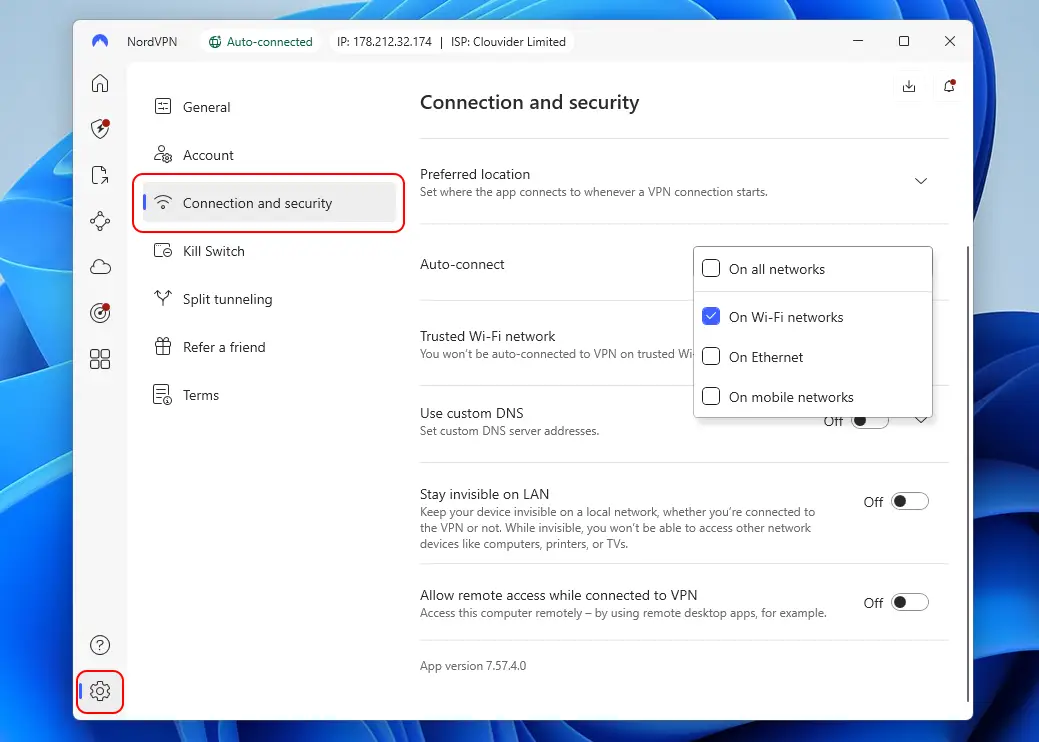
Slenkant žemyn pamatysite „Auto-connect“ parinktį. Primygtinai rekomenduoju tai įjungti bent jau „Wi-Fi networks“ skiltyje. Tokiu būdų automatiškai būsite apsaugoti, kai tik prisijungsite prie viešojo Wi-Fi traukinyje ar kavinėje.
Galiausiai – „Custom DNS“. Nebent turite labai specifinę priežastį tai keisti, mano patarimas paprastas: nelieskite šio nustatymo. „NordVPN“ standartiškai naudoja savo saugius serverius. Rankinis DNS keitimas gali pakenkti jūsų privatumui arba sutrikdyti tam tikrų svetainių krovimąsi. Verčiau palikite šią parinktį išjungtą.
Avarinis išjungimas (Kill Switch)
Kairiajame meniu rasite skiltį „Kill Switch“. Įsivaizduokite tai kaip savo skaitmeninį avarinį stabdį, kuris neleidžia jūsų duomenims netyčia nutekėti į internetą. Čia turite dvi parinktis:
- Internet Kill Switch: Jei jūsų VPN ryšys nutrūksta, ši funkcija akimirksniu blokuoja visą prieigą prie interneto. Taip užtikrinama, kad jūsų tikrasis IP adresas niekada nebus matomas svetainėms, kuriose lankotės.
- App Kill Switch: Naudojant šią parinktį, programėlė automatiškai uždarys tik jūsų pasirinktas specifines programas, jei VPN ryšys sutriktų.

Mano patarimas: Visada laikykite įjungtą pagrindinį „Internet Kill Switch“. Nesvarbu, ar tvarkote banko reikalus, ar siunčiatės failus – jūs tikrai nenorite, kad jūsų privatumas bent sekundei atsidurtų pavojuje dėl trumpo tinklo nestabilumo.
Skaidomas tuneliavimas (Split-tunneling)
Po „Kill Switch“ nustatymais rasite skaidomo tuneliavimo parinktį – „Split-tunneling“. Tai neįtikėtinai patogi funkcija, jei norite patys nuspręsti, kuris interneto srautas keliaus per VPN, o kuris – ne.
Principas paprastas: kiekvienai programėlei galite individualiai nustatyti, ar ji turi naudoti saugų VPN ryšį, ar jūsų įprastą internetą.
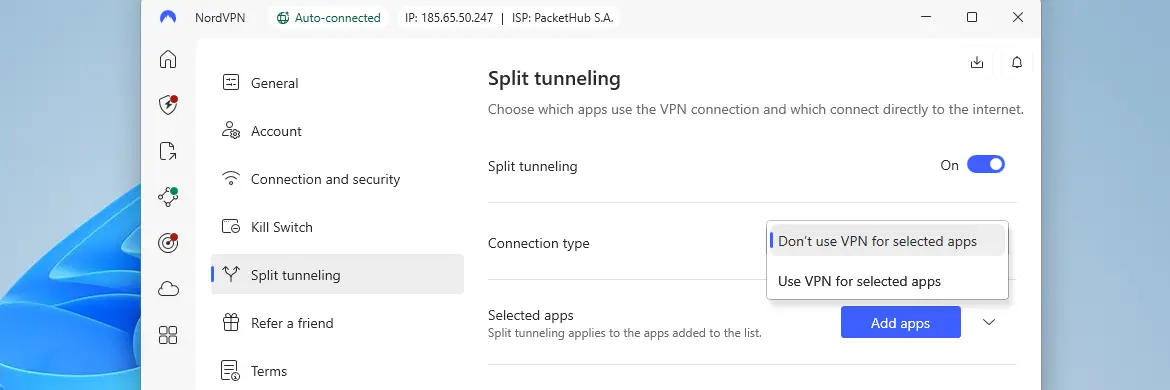
Įsivaizduokite situaciją: siunčiatės failus naudodami „qBittorrent“. Žinoma, norite, kad visas šis srautas būtų visiškai užšifruotas ir anonimiškas per VPN. Tačiau tuo pat metu galbūt norite naršyti vietines naujienų svetaines arba žaisti žaidimą, kuriam reikia kuo mažesnio vėlavimo (ping) per jūsų tiesioginį ryšį.
Naudodami „Split-tunneling“, nustatykite, kad tik „qBittorrent“ privalo naudoti VPN ryšį. Taip jūsų torentų siuntimasis išlieks saugus ir paslėptas, o likusi kompiuterio dalis veiks maksimaliu greičiu per jūsų įprastą tiekėją.
Threat Protection Pro
„Dabar išeikite iš nustatymų ir pažiūrėkite navigacijos juostos kairėje pusėje. Spustelėkite ant skydo piktogramos – tai „Threat Protection Pro“. Tai atskiras modulis, kuris saugo jūsų kompiuterį net ir tada, kai VPN ryšys nėra įjungtas.
Trumpai apžvelkime tris šio meniu dalis:
Apsauga nuo kenkėjiškų programų (Anti-malware): Tai jūsų apsauga realiuoju laiku. „Malware“ tikrina visus jūsų atsisiuntimus; jei failas užkrėstas, programėlė jį pašalins dar prieš jam padarant žalą. Čia taip pat rasite pažeidžiamumų skenavimą (Vulnerability scanner), kuris įspės, jei kitos jūsų kompiuterio programos turi saugumo spragų, kuriomis gali pasinaudoti hakeriai.

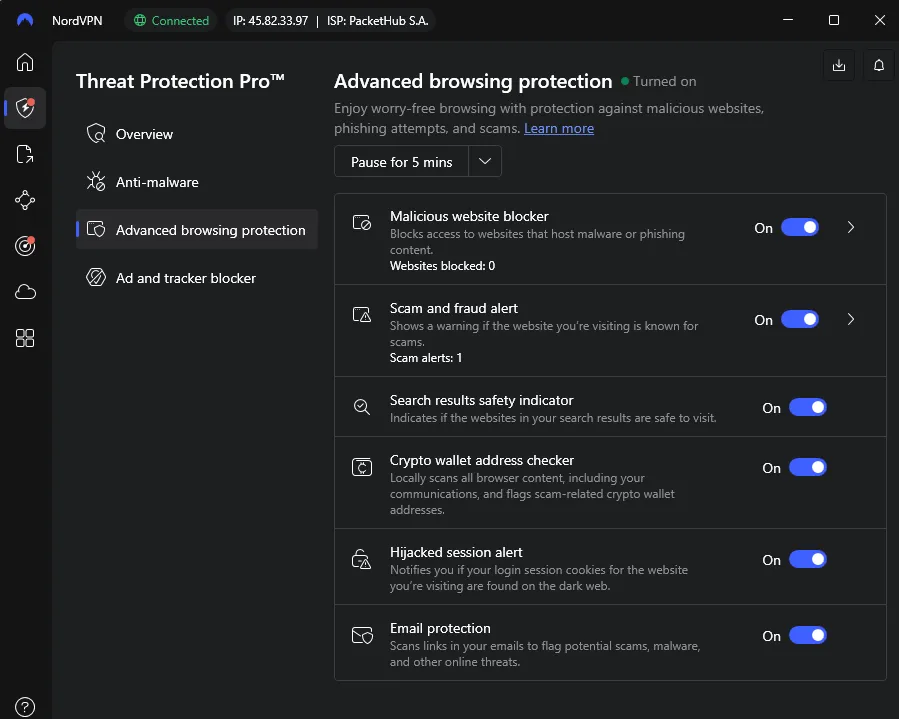
Išplėstinė naršymo apsauga (Advanced browsing protection): Ši dalis užtikrina saugų naršymą blokuodama prieigą prie kenkėjiškų svetainių ir sukčiavimo (phishing) puslapių. „Google“ paieškoje prie svetainių matysite saugumo indikatorių, tad žinosite, ar saugu spausti, dar prieš apsilankydami. Taip pat čia rasite „Crypto wallet“ bei el. pašto apsaugą, kuri tikrina įtartinus kripto-adresus bei nuorodas jūsų pašte. Itin svarbi funkcija – įspėjimas apie užgrobtą sesiją (hijacked session alert). Ji praneša, jei jūsų prisijungimo slapukai (cookies) rasti tamsiajame internete, taip neleidžiant hakeriams perimti jūsų paskyrų net ir nežinant slaptažodžio.
Reklamų ir slapukų blokatorius (Ad and tracker blocker): Čia galite sustabdyti erzinančias reklamas, iššokančius langus bei slapukus, kurie stebi jūsų elgseną internete. „URL cleaner“ papildomai pašalina nereikalingus sekimo parametrus iš nuorodų, kuriomis dalinatės.
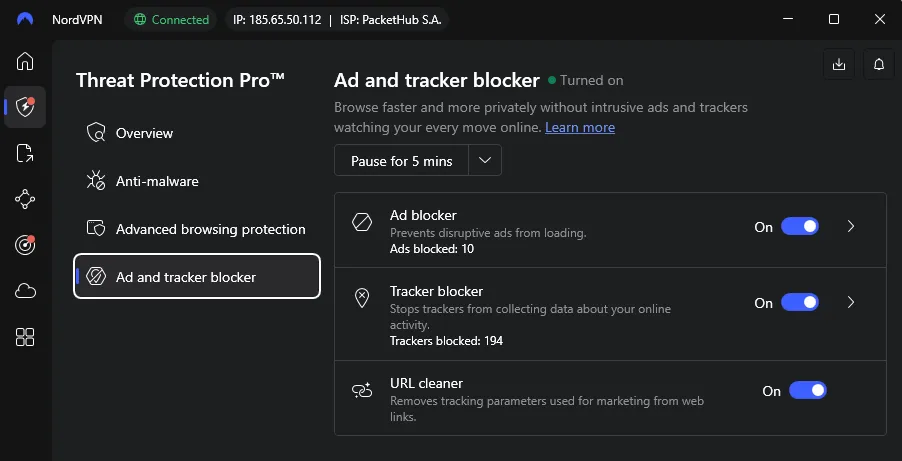
Mano patarimas: Peržiūrėkite šiuos tris meniu ir visur perjunkite jungiklius į padėtį „On“ (įjungta). Tai milžiniškas saugumo šuolis be jokių papildomų pastangų. Nors tai nėra visiškas pilnavertės antivirusinės pakaitalas, ši funkcija yra labai arti to ir siūlo kur kas daugiau nei standartinis VPN.
Failų siuntimasis ir „Meshnet“
Po skydo piktograma rasite labai naudingą įrankį – „File Transfers“ (failų siuntimas). Tai greičiausias būdas saugiai siųsti dokumentus ar vaizdo įrašus į savo įrenginius arba kitiems „NordVPN“ vartotojams.
Didžiausias privalumas? Jūsų duomenys nekeliauja per jokį debesijos (cloud) serverį – jie siunčiami tiesiogiai iš vieno įrenginio į kitą per šifruotą ryšį. Čia nėra jokių failo dydžio apribojimų, o kokybė išlieka 100 % nepakitusi.
Ši funkcija visiškai remiasi technologija, kurią matote žemiau – „Meshnet“. Nors tai skamba techniškai, iš tikrųjų tai yra jūsų asmeninis saugus privatus tinklas. Juo galite susieti savo nešiojamąjį kompiuterį, telefoną ar draugų įrenginius taip, tarsi jie būtų sujungti nematomu laidu.
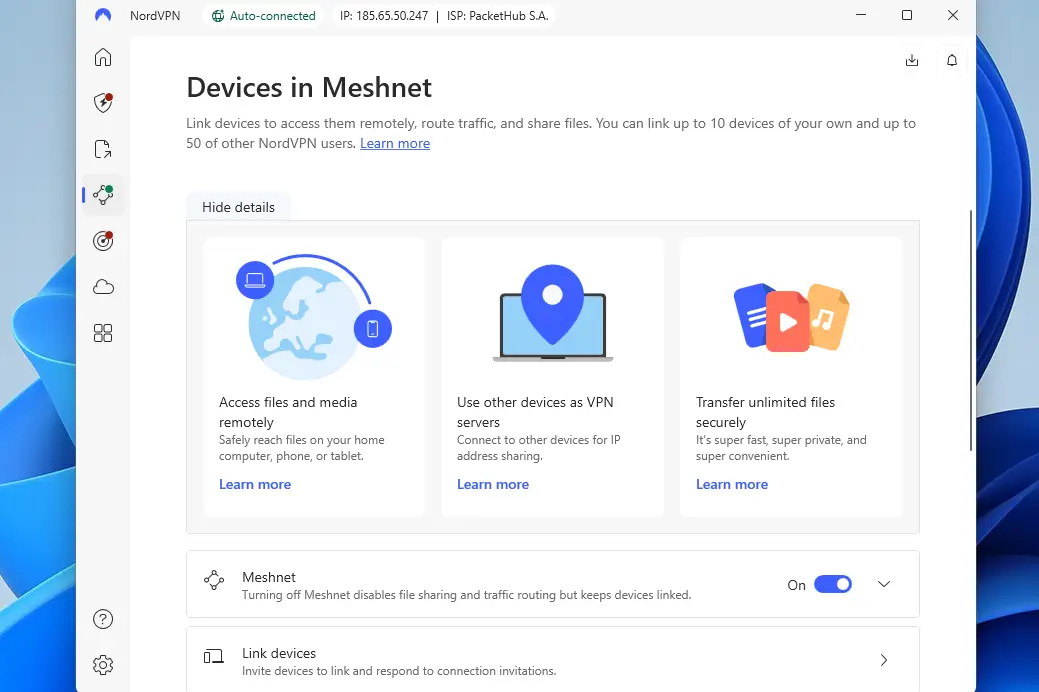
Kyla klausimas: kam to reikia? Na, „Meshnet“ šiuo metu yra populiariausias būdas apeiti erzinančius srautinio perdavimo paslaugų (pvz., „Netflix“) draudimus dalintis paskyromis. Nukreipę srautą per savo namų kompiuterį, paslaugų teikėjams atrodysite taip, tarsi sėdėtumėte ant savo sofos namuose, kad ir kurioje pasaulio vietoje iš tikrųjų būtumėte.
Be to, tai puikus sprendimas saugiam žaidimui LAN režimu be jokių sudėtingų maršrutizatoriaus (router) nustatymų. Taip pat galite iš savo telefono saugiai pasiekti failus, esančius jūsų namų kompiuteryje. O geriausia dalis – „Meshnet“ yra visiškai nemokama visiems, net jei neturite mokamo „NordVPN“ abonemento.
Debesijos saugykla (Cloud Storage)
Galiausiai, apžvelkime debesijos saugyklos parinktį. Ši funkcija leidžia saugiai sinchronizuoti failus ir pasiekti juos iš bet kurios vietos, naudojant galutinį taškų šifravimą (end-to-end encryption). Tačiau svarbu žinoti, kad tai yra papildoma funkcija, kuri įeina ne į kiekvieną planą.
Žvelgiant į dabartinę kainodarą, matome, kad ši 1 TB šifruota debesijos saugykla yra įtraukta tik į „Ultimate“ prenumeratą. Vartotojams, pasirinkusiems „Basic“ arba „Plus“ paketus, ši funkcija standartiškai nėra prieinama. Tad jei jums reikalinga papildoma vieta saugiam failų laikymui, „Ultimate“ planas yra vienintelis pasirinkimas, kuriame ši paslauga jau yra komplekte.
Dark Web Monitor: standartinė versija versus Pro
Dabar pažiūrėkite į taikinio piktogramą – tai „Dark Web Monitor“. Tai proaktyvi aliarmo sistema, kuri nuolat skenuoja, ar jūsų asmeniniai duomenys nenutekėjo į tamsųjį internetą. Užuot laukus, kol nutiks kažkas blogo, „NordVPN“ jus įspėja iškart, kai tik jūsų duomenys pasirodo nusikaltėlių duomenų bazėse.
„NordVPN“ čia išskiria du lygius:
- Standartinė versija: Įtraukta į kiekvieną prenumeratą. Ji automatiškai stebi, ar jūsų pagrindinis el. pašto adresas nebuvo įtrauktas į duomenų nutekėjimą.
- Pro: Ši versija prieinama išskirtinai tik „Ultimate“ paketo naudotojams. Su ja galite stebėti kur kas plačiau: iki 8 el. pašto adresų, savo telefono numerį, dvi kredito korteles ir net du nacionalinius asmens tapatybės dokumentus.

Kai tik aptinkamas nutekėjimas, gaunate išsamią ataskaitą. Kaip matote čia, programėlė tiksliai parodo, kuri šalis prarado duomenis – pavyzdžiui, „LinkedIn“, koks yra rizikos lygis ir kada tiksliai įvyko nutekėjimas. Turėdami šią informaciją, galite nedelsdami pakeisti slaptažodžius ir užkirsti kelią tapatybės vagystei dar prieš hakeriams spėjant pasinaudoti jūsų duomenimis.
Išvados ir galutinis verdiktas
„NordVPN“ neabejotinai yra viena išbaigčiausių VPN programų 2026 m. rinkoje. Nors funkcijų gausa iš pradžių gali atrodyti sudėtinga, dauguma nustatymų yra sukurti taip, jog veiktų fone be papildomų vartotojo pastangų.
Nuo „NordLynx“ užtikrinamo greičio iki pažangios „Threat Protection Pro“ sistemos – ši VPN paslauga suteikia pilnavertį saugumo paketą tiek pradedančiajam, tiek pažengusiam vartotojui. Jei ieškote įrankio, kuris užtikrintų stabilų ryšį ir aukščiausio lygio privatumą nesumažindamas naršymo greičio, „NordVPN“ yra vienas patikimiausių pasirinkimų.
Norite išbandyti visas šias funkcijas patys? Pasinaudokite žemiau esančiu pasiūlymu ir gaukite geriausią kainą tiesiai iš oficialaus tiekėjo.